
iPhone 17 隱藏功能攻略 2026:20 個你未必知嘅設定技巧
iPhone 17 同 iOS 18 有大量隱藏設定:App Lock 鎖定特定 App、主畫面圖示任意擺放、相機控制鍵進階用法、鏡像 iPhone 到 Mac,全部列齊你照做。
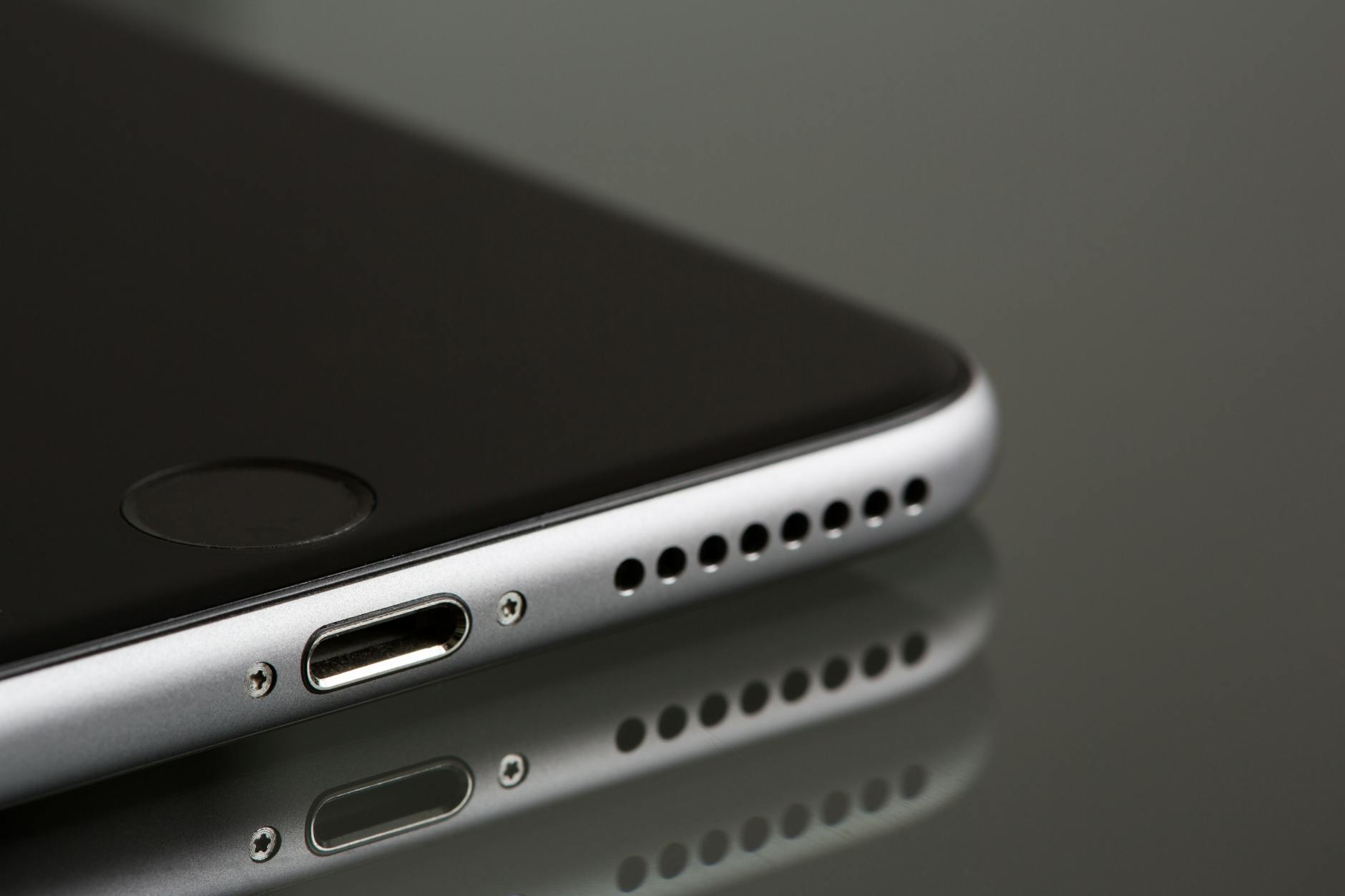
iPhone 17 搭載 iOS 18,有 20+ 個大部份用家未開啟嘅隱藏功能:App Lock 可鎖定任何 App 需要 Face ID 才能開啟、主畫面圖示可自由擺放唔需填滿格、相機控制鍵支援滑動調整焦距同曝光、iPhone 可以直接鏡像到 Mac 螢幕。
iPhone 17 係 2025 年 9 月推出的 Apple 旗艦,搭載 iOS 18 + A19 晶片。iOS 18 係近年最大規模的 iOS 更新,帶來大量客製化功能和實用工具,但 Apple 唔會主動提示你所有功能,大部份都藏在設定深處。以下係整理過的完整功能清單。
一、主畫面同鎖定畫面
1. 圖示自由擺放(唔需填滿格)
iOS 18 起,主畫面 App 圖示唔再需要從左上角開始排列。長按主畫面進入編輯模式,你可以把圖示拖到螢幕下方,讓常用 App 更近拇指。
2. 主畫面深色圖示
設定 → 主畫面 → 勾選「深色」,第三方 App 圖示自動切換成深色版本(App 開發者需支援)。配合深色壁紙,視覺整潔很多。
3. 鎖定畫面任意加 Widget
長按鎖定畫面 → 自定義 → 可加入天氣、電池、日曆、健康等 Widget。iPhone 17 鎖定畫面的 Widget 區域更大,顯示資訊更豐富。
4. 動態時鐘字體
鎖定畫面編輯模式點擊時鐘,可以更換字體同顏色,有超過 10 種字體選擇,搭配壁紙做個性化設定。
二、App Lock 同私隱保護
5. 鎖定任何 App(App Lock)
iOS 18 重磅功能:任何 App 都可以設定 Face ID / Touch ID 鎖定。
操作:長按 App 圖示 → 「需要 Face ID」→ 完成
適用場景:鎖定銀行 App、交友軟件、相簿、Whatsapp,防止別人借手機時偷看。
6. 隱藏 App(隱藏至資料庫)
同樣在長按 App 選單,選「隱藏並需要 Face ID」,App 圖示從主畫面和 App 資料庫消失,只能通過搜尋(需 Face ID)找到。
7. Passwords App(獨立密碼管理)
iOS 18 把內建密碼管理器獨立成「密碼」App,可管理帳號密碼、Wi-Fi 密碼、Passkey,支援 Face ID 鎖定,也可匯出同匯入,是輕量密碼管理的免費選擇。
三、iPhone 17 相機控制鍵進階用法
iPhone 16 開始引入「相機控制鍵」(Camera Control),iPhone 17 繼承並改良,位於機身右側電源鍵下方。
8. 輕掃調整焦距
相機控制鍵啟動相機後,在按鍵上左右輕掃可快速調整焦距(放大縮小)。比在螢幕上捏合更直覺,單手操作特別好用。
9. 雙擊切換控制功能
在相機控制鍵上快速雙擊,可以在「焦距」「曝光」「景深」「白平衡」等選項間切換,每次輕掃就控制對應參數。
10. 按住錄影,放開停止
相機控制鍵長按可直接開始錄影,放開就停止,不需要解鎖手機先打開相機 App。街拍或拍突發事件特別快。
四、Control Centre 完全自定義
11. 新增任何捷徑到控制中心
iOS 18 控制中心完全開放:設定 → 控制中心 → 加入控制項目,可加入:
- 放大鏡
- 聲音辨識
- 快捷指令(Shortcuts)任何捷徑
- 手電筒(調光速度)
- 記錄 App
控制中心還可以有多頁,支援手指上滑翻頁。
12. 控制中心圖示自由調整大小
長按控制中心空白位置進入編輯模式,可以拖動各控制項並調整大小——常用的放大,不常用的縮小,版面完全個人化。
五、訊息同通訊
13. iMessage 訊息排程
iOS 18 支援排程傳訊息:在輸入框旁邊的「+」選單 → 「稍後傳送」,設定日期時間,訊息自動送出。適合跨時區溝通或準備好訊息但到時間再發。
14. iMessage 文字特效
iOS 18 的訊息文字特效升級——你可以對單個字詞套用動態效果(如搖晃、放大、爆炸),不只是整條訊息。
15. 撤回已傳送訊息
iMessage 支援 2 分鐘內撤回已傳送訊息(對方使用 iOS 16+ 生效)。長按訊息 → 「撤回」。
六、生產力同實用技巧
16. iPhone 鏡像到 Mac
iOS 18 + macOS Sequoia 支援「iPhone 鏡像」(iPhone Mirroring):在 Mac 上直接操作 iPhone 螢幕,包括開 App、打字、接通知。適合工作時不想頻繁拿起手機。
Mac 的 Dock 欄搜尋「iPhone 鏡像」開啟,iPhone 保持靠近 Mac 且解鎖狀態。
17. Safari Distraction Control(移除頁面干擾)
Safari 新功能:長按頁面任何元素 → 選「隱藏」,可以永久隱藏廣告 Banner、側邊欄、浮窗,下次訪問同一網站仍然生效。比廣告攔截器更直覺。
18. 遊戲模式(Game Mode)
開啟遊戲時系統自動啟動 Game Mode:降低 AirPods / 手掣延遲、限制背景 App 佔用 CPU,令遊戲更流暢。iPhone 17 的 A19 晶片配合 Game Mode 效果更明顯。
19. 健康 App:步態分析
Apple Watch + iPhone 17 聯動,健康 App 可以分析你的步態並提示潛在問題(如步伐不均衡)。進入健康 App → 行動能力 → 步態查看。
20. 自動清理一次性驗證碼
iOS 17 引入,iOS 18 優化:收到 SMS 驗證碼後,用完自動從訊息刪除。設定 → 訊息 → 清理已使用的驗證碼 → 開啟。
常見問題
Q:iOS 18 所有功能 iPhone 14 都有嗎? 大部份 iOS 18 功能相容 iPhone XS 或之後的型號。但 App Lock、相機控制鍵、iPhone Mirroring 需要特定硬體(相機控制鍵限 iPhone 16/17 系列)。
Q:iPhone 17 嘅 Action Button 可以做咩? iPhone 17 繼承 Action Button(iPhone 15 Pro 首發),可以自定義為:靜音切換、相機快門、手電筒、放大鏡、翻譯、任何 Shortcut 捷徑,按自己習慣設定一個常用動作。
Q:隱藏咗的 App 點樣搵返? 下滑主畫面打開 Spotlight 搜尋,輸入 App 名稱,系統會要求 Face ID 確認才顯示結果。
Q:iOS 18 係咪要更新?穩唔穩定? iPhone 17 出廠已是 iOS 18,無需另行更新。截至 2026 年初 iOS 18.x 穩定版已修復大部分初期問題,建議更新至最新版本。