
VPN 點樣用?2026 香港新手完全安裝教學(iPhone/Android/Mac/Windows)
從未用過 VPN?本文一步步教你喺 iPhone、Android、Mac、Windows 安裝 VPN,包括推薦應用、開機自動連線設定同常見問題。
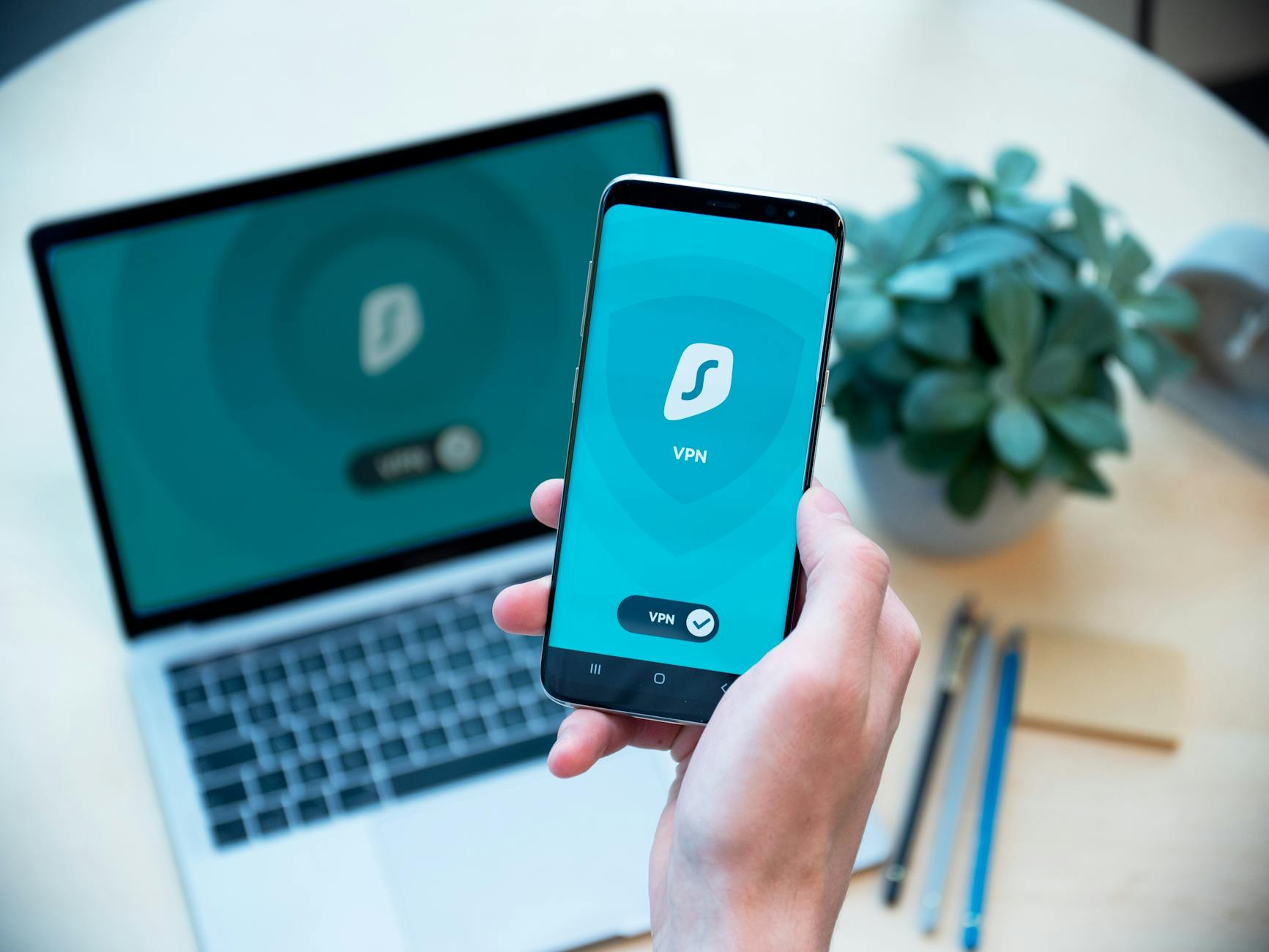
VPN 安裝只需三步:下載 App → 登入帳號 → 按一下 Connect,整個過程唔超過 5 分鐘,iOS/Android/Mac/Windows 步驟基本一樣。
好多人以為 VPN 設定好複雜,其實現代 VPN 服務跟住做三步就完成。呢篇文章以 NordVPN 為示範,但步驟基本上適用所有主流 VPN 服務——ProtonVPN、Surfshark、ExpressVPN 嘅操作介面大同小異。唔管你用咩裝置,睇完呢篇教學即刻可以動手。
VPN 係咩?點解香港人要用?
VPN(Virtual Private Network,虛擬私人網絡)係一條加密通道,將你嘅網絡流量先送去 VPN 伺服器,再由伺服器轉發到目標網站。網站睇到嘅 IP 地址係 VPN 伺服器嘅 IP,唔係你真實嘅香港 IP。
香港人用 VPN 嘅主要原因:
- 公共 WiFi 安全: 機場、咖啡廳嘅免費 WiFi 唔加密,黑客可以截取你嘅帳號密碼。VPN 將所有流量加密,防止竊聽。
- 解鎖地區限制內容: Netflix US 比 Netflix HK 多幾千套劇,BBC iPlayer、Hulu 等平台唔開放香港。VPN 選美國/英國節點即可訪問。
- 保護網絡隱私: ISP(電訊商)可以記錄你嘅瀏覽記錄,VPN 令電訊商只知你連接緊某個 VPN,唔知你實際訪問咩網站。
- 商務旅行去大陸: 訪問 Google、WhatsApp、Gmail 需要 VPN。
iPhone 安裝 VPN 步驟(以 NordVPN 為例)
Step 1:App Store 搜尋並下載
打開 App Store,搜尋「NordVPN」。確認 developer 係「Nord Security」再下載,避免假冒 App。下載完成後打開。
Step 2:登入或建立帳號
如果已有帳號,輸入電郵和密碼登入。新用家點擊「Create Account」,可以用 Apple ID 快速註冊(保護個人電郵私隱)。
Step 3:允許 VPN 配置
第一次使用時,App 會彈出系統提示「“NordVPN” 想增加 VPN 設定」,點擊「允許」。系統可能要求面容 ID 或密碼確認,輸入即可。
注意: 呢個步驟係 iOS 強制要求,唔係 VPN 在偷取你嘅資料。所有 VPN App 都必須經過呢個系統授權才可以運作。
Step 4:選擇伺服器並連接
App 主頁有個大圓形按鈕,直接按下去系統會自動選最快節點連接。
如果想指定地區:點下方「Countries」標籤 → 搜尋或揀選目標國家(例如「Japan」)→ 點連接。
連接成功後,iPhone 狀態列會出現「VPN」字樣,確認已受保護。
Step 5:設定自動連接(可選)
前往「Settings → VPN & Device Management → VPN → 你的 VPN 名稱」,可以設定連接到不信任網絡時自動啟動。
Android 安裝 VPN 步驟
Step 1:Google Play 下載
Google Play 搜尋「NordVPN」,確認開發者同星級評分(正版評分通常 4.5+),下載安裝。
Step 2:登入帳號
打開 App 後登入。Android 版本介面同 iOS 大致相同,主頁係大圓形連接按鈕。
Step 3:授予 VPN 權限
首次連接時,Android 會彈出「是否允許 NordVPN 建立 VPN 連線?」,點「確定」(或「OK」)。
Step 4:連接
按主頁圓形按鈕自動連接最快節點,或者側滑選擇國家列表手動選節點。
狀態列出現鎖頭圖示代表 VPN 已連接。
推薦開啟:Kill Switch
NordVPN Android 版有 Kill Switch 功能:Settings → Kill Switch 開啟後,一旦 VPN 斷線,所有網絡連線立即切斷,防止意外暴露真實 IP。對重視隱私的用家建議開啟。
Mac 安裝 VPN 步驟
Mac 有兩種安裝方式:Mac App Store 版(較簡單)或官網直接下載版(功能更完整)。建議用官網版。
Step 1:下載 macOS 客戶端
前往 nordvpn.com → Downloads → macOS。下載 .dmg 安裝包,雙擊安裝。
Step 2:安裝系統擴充
首次啟動時,Mac 可能提示需要允許「系統擴充功能」。前往系統設定 → 隱私與安全性,點擊「允許」。部分 Mac 需要重啟才能生效。
Step 3:登入並連接
打開 NordVPN App,登入帳號。Mac 版介面係地圖形式,可以點擊地圖上嘅國家選擇節點,或者用左側搜尋框。
按「Quick Connect」自動選最快節點;或者展開「Countries」手動選。
Step 4:Split Tunneling(可選)
Mac 版支援 Split Tunneling:Settings → Split Tunneling,可以設定特定 App(例如 Safari)走 VPN,其他 App(例如本地銀行 App)直接連接。避免 VPN 影響需要本地 IP 嘅服務。
Windows 安裝 VPN 步驟
Step 1:下載 Windows 客戶端
前往 nordvpn.com → Downloads → Windows。下載 .exe 安裝包,雙擊執行,跟住安裝引導完成。
Step 2:登入帳號
安裝完成後桌面會有 NordVPN 圖示,雙擊打開,輸入帳號密碼登入(或者掃 QR code 登入)。
Step 3:連接伺服器
主頁同樣係大圓形 Connect 按鈕,點擊自動連接最快節點。任務欄右下角出現 NordVPN 圖示同盾牌標誌,代表已連接。
Step 4:設定開機自動啟動
Settings → General → Launch NordVPN on startup 開啟,每次開機自動啟動(但唔代表自動連接,仍需手動 Connect 或另外設定 Auto-connect)。
Auto-connect 設定:Settings → Auto-connect,開啟後每次啟動 App 自動連接到上次使用嘅節點。
VPN 常見問題同設定優化
為何開 VPN 後網速變慢?
VPN 加密流量需要計算,加上流量要繞道 VPN 伺服器,速度損耗在所難免。但好的 VPN 損耗唔明顯。一般經驗:
- 選最近嘅節點:香港用家選日本、新加坡、台灣節點速度最快
- 改用 Lightway 或 WireGuard 協議(如有選擇),比 OpenVPN 快一倍以上
- 避免高峰期(晚上 8-11 點):免費節點同熱門節點此時最擁擠
可唔可以一直開 VPN?
可以,對安全有好處,但有幾點注意:
- 網銀/電子支付:部分銀行發現海外 IP 會觸發風險控制,建議關 VPN 後使用,或者用 Split Tunneling 將銀行 App 排除
- 本地外賣/送遞 App:需要本地位置服務,VPN 可能造成定位錯誤
- 電量消耗:長開 VPN 每日多用約 5-10% 電量,現代協議(WireGuard/Lightway)已大幅改善
常見問題
Q:免費 VPN 可唔可以用? A:小心選擇。大部分免費 VPN 靠賣用戶數據維生,反而令隱私更差。如果真係唔想付費,ProtonVPN 免費版係少數可信任嘅選擇——真免費、無廣告、有獨立安全審計。
Q:VPN 係唔係 100% 匿名? A:唔係。VPN 將信任轉移到 VPN 供應商——你唔再信任 ISP,而係信任 VPN 服務商。如果你嘅帳號已經係實名(例如用 Google 帳號登入 YouTube),VPN 唔能令你完全匿名。VPN 主要係加密保護同隱藏 IP,唔係完全匿名工具。
Q:VPN 裝喺路由器可唔可以全屋保護? A:可以,而且一個 VPN 帳號保護所有裝置(唔需要每部裝置單獨安裝)。但需要支援 VPN 嘅路由器(例如 Asus RT-AX88U、Netgear Nighthawk),設定稍複雜。NordVPN、ExpressVPN 都有路由器專用教學。
Q:VPN 喺香港合法嗎? A:喺香港目前完全合法,VPN 服務受法律保護。用 VPN 本身唔犯法;但如果用 VPN 做非法活動(例如侵犯版權、黑客攻擊),VPN 唔能作為免責理由。
Q:公司 WiFi 可唔可以用個人 VPN? A:技術上可以,但建議先了解公司網絡政策。部分企業有自己嘅 VPN(用於連接公司內網),個人 VPN 可能同企業 VPN 衝突。建議喺個人裝置上使用,避免用公司電腦裝個人 VPN。